
Manual för banläggning i ControlFreak
Så lägger du banor för orientering i ControlFreak: öppna kartan, rita banor, skriv kontrolldefinitioner, skriv ut som PDF och sätt ut kontrollerna med mobilen.
Komma igång
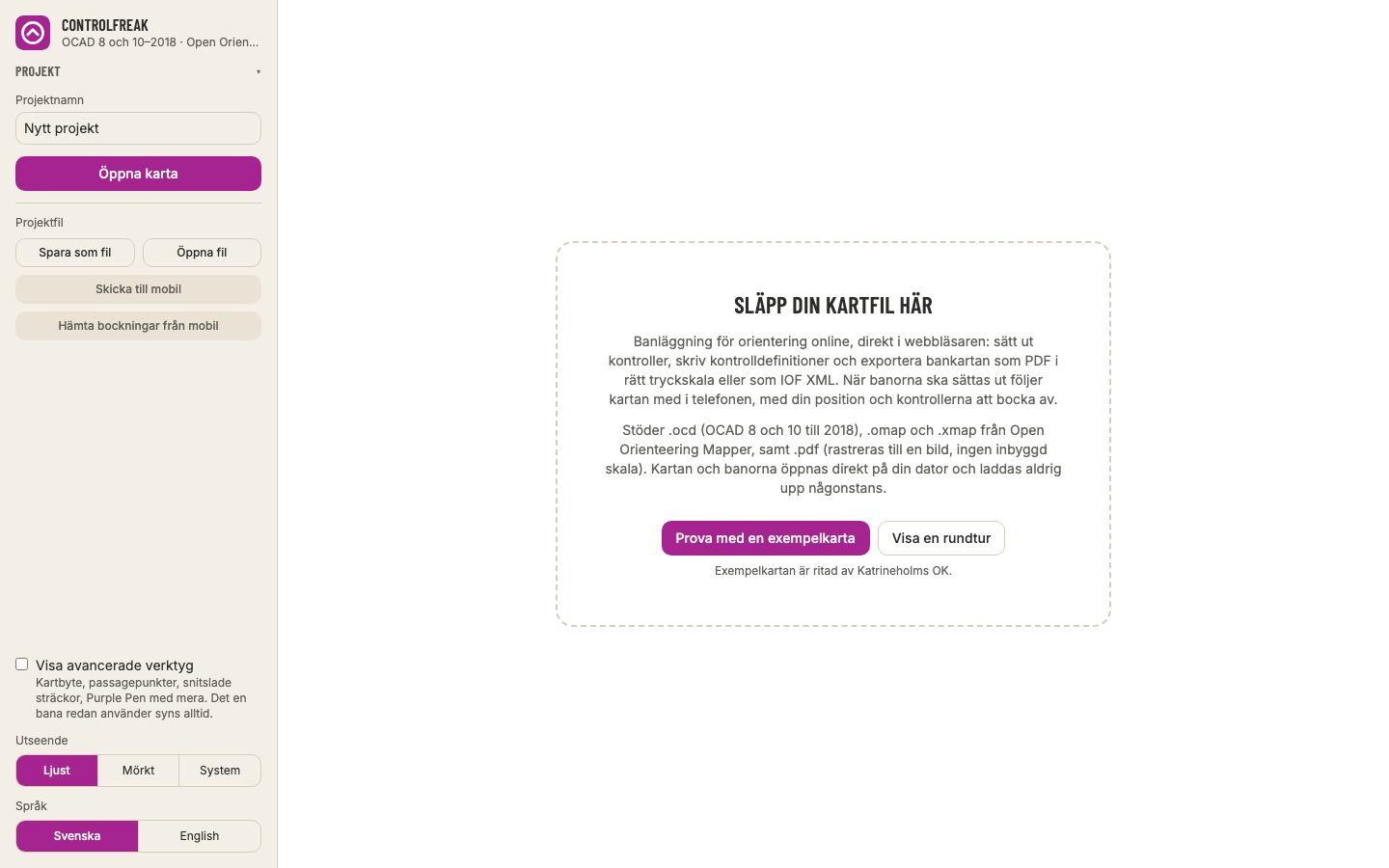
ControlFreak körs helt i webbläsaren. Kartan och banorna öppnas på din dator och laddas aldrig upp någonstans — inget konto behövs.
- 1Gå till controlfreak.se och tryck Kom igång.
- 2Släpp kartfilen på ytan mitt på skärmen, eller tryck Öppna karta i panelen till vänster.
- 3Vill du bara prova: tryck Prova med en exempelkarta, eller Visa en rundtur för en genomgång av appen del för del.
- OCAD
- .ocd från OCAD 8 och 10 till 2018.
- Open Orienteering Mapper
- .omap och .xmap.
- Rastreras till en bild och har ingen inbyggd skala — appen ber dig ange tryckskalan innan du fortsätter.
- Exempelprojektet sparas inte. Öppna din egen karta när du vill börja på riktigt.
- Banläggningen är gjord för dator eller surfplatta. På en telefon är det utsättningsläget som gäller.
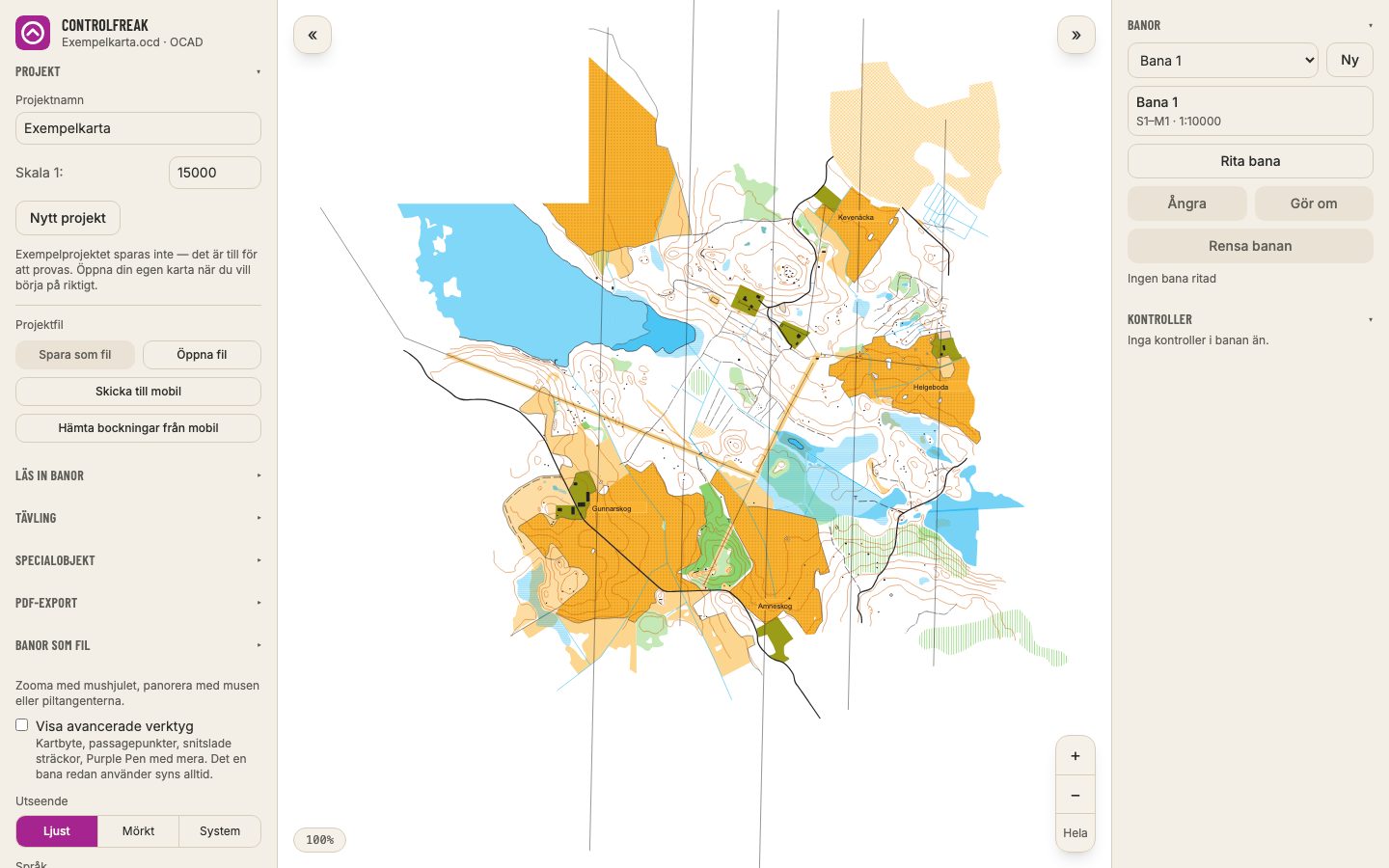
Dra i kartan för att flytta den och rulla med mushjulet för att zooma. Piltangenterna flyttar också kartan.
- Zooma in / Zooma ut
- Knapparna i kartans hörn, för den som inte har mushjul.
- Visa hela kartan
- Zoomar ut så att hela kartan syns.
- Sikte
- Ett hårkors mitt på kartan. Flytta kartan under det och lägg kontrollen med knappen — bra på en platta där fingret skymmer.
- På en pekskärm: nyp för att zooma, och håll kvar fingret på en kontroll för att flytta den.
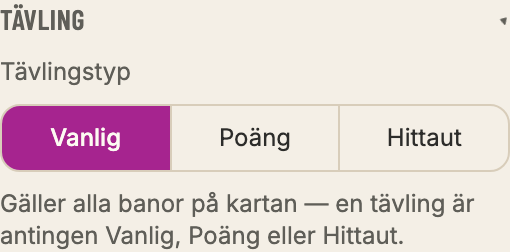
Ett projekt är en banläggning med en karta kopplad till sig. Arbetet sparas av sig självt i webbläsaren, och kartan ligger kvar där så att projektet öppnas direkt nästa gång.
- Projektnamn
- Står på utskrifterna och i filerna du exporterar.
- Byt projekt
- Ligger kartan kvar i webbläsaren öppnas projektet direkt. Annars frågar appen efter kartfilen.
- Nytt projekt
- Börja om med en annan karta. Det du gjort finns kvar i sitt eget projekt.
- Spara som fil
- En säkerhetskopia, eller ett sätt att flytta arbetet till en annan dator. Kartan följer inte med, bara dess namn.
- Spara med karta
- Projektet och kartfilen i ett paket — en fil att skicka till telefonen eller en annan banläggare.
- Öppna fil
- Öppnar en sparad projektfil eller ett kartpaket.
- Ladda om kartan
- Välj kartfilen igen, till exempel sedan den ritats om. Banarbetet ligger kvar.
- Får webbläsaren inte öppna kartan åt dig visas projektet under Fortsätt där du slutade. Välj samma kartfil igen — den känns igen på innehållet, även om den bytt namn eller flyttats.
- Spara en projektfil då och då. Rensar någon webbläsarens data försvinner det som bara låg där.
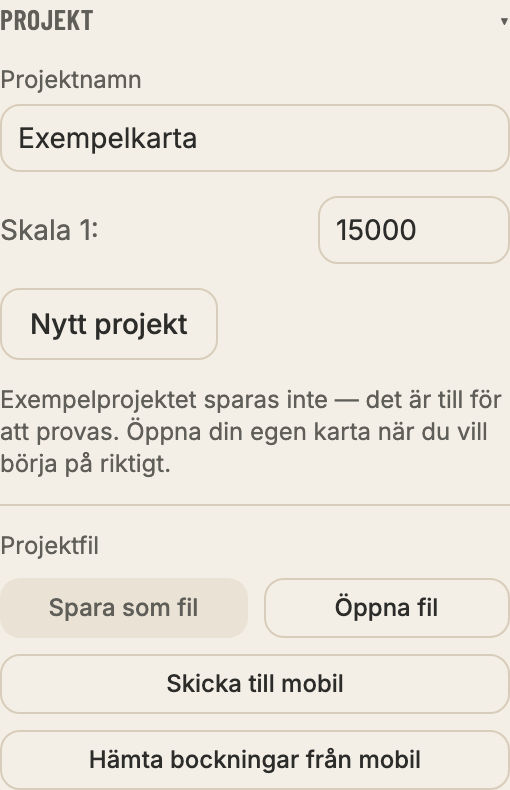
Under Tävling väljer du vilken sorts tävling det är. Valet gäller alla banor på kartan och styr vad som ritas.
- Vanlig
- Banor med start, kontroller i ordning, sträckor och mål.
- Poäng
- Kontroller med poäng, tidsgräns och poängavdrag per minut. Inga sträckor.
- Hittaut
- Fristående checkpoints i fyra färger (grön, blå, röd, svart) med kodord eller svar.
- Kartnorm
- Skog (ISOM) eller sprint (ISSprOM). Avgör hur stora ringarna blir: Ø 5 mm i 1:15 000 för skog, Ø 6 mm i 1:4 000 för sprint, och förstorat med tryckskalan.
- Kartans skala läses ur filen. Saknas den, som för en PDF, anger du den under projektet — annars blir ringar, linjer och exporter i fel mått.
Banläggning
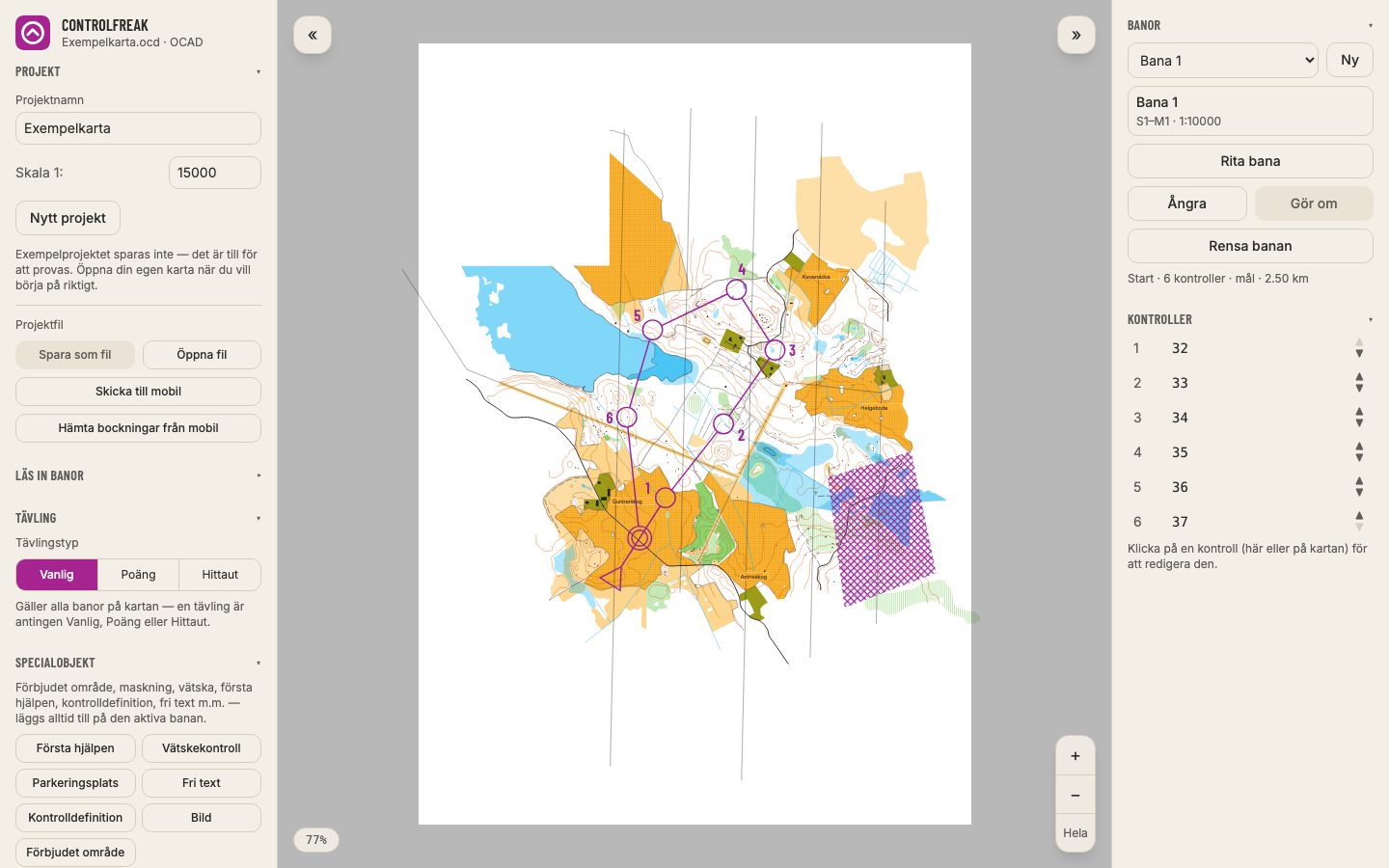
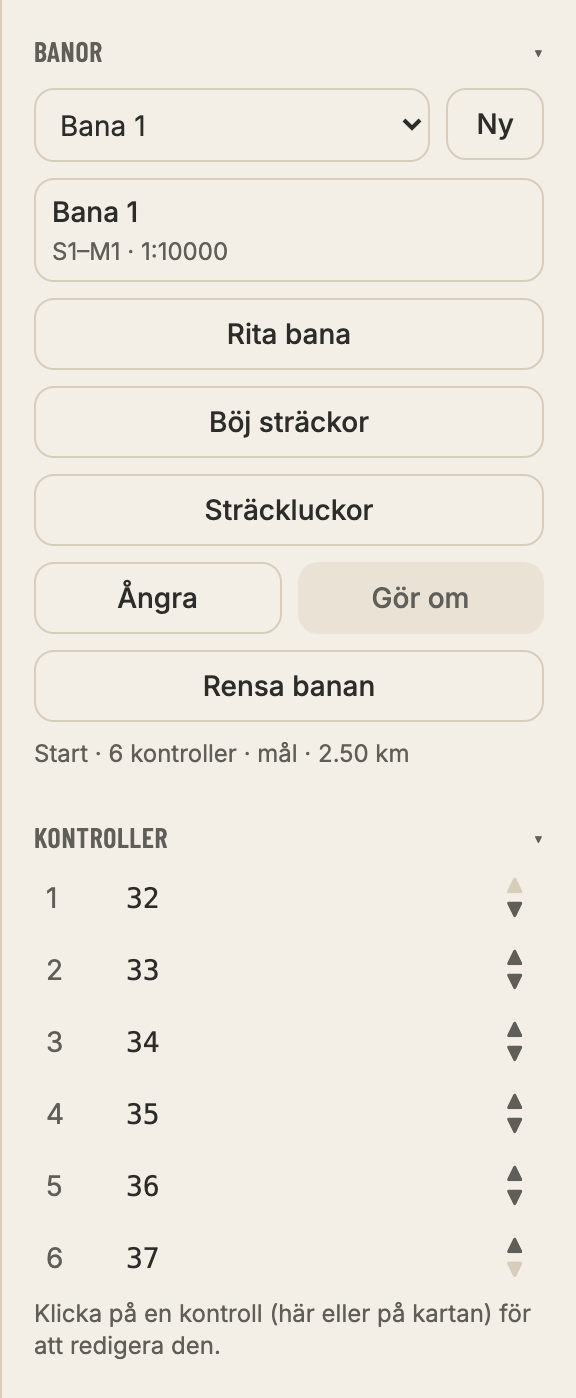
Banorna ritas i banpanelen till höger. Varje bana har sina egna kontroller, men en kontroll kan delas av flera banor.
- 1Tryck Ny för att lägga till en bana, eller använd den som redan finns.
- 2Slå på Rita bana och klicka på kartan. Första klicket sätter starten, sedan läggs kontrollerna ut i den ordning du klickar.
- 3Tryck Placera mål och klicka där målet ska vara.
- 4Tryck Klar när banan är färdig.
- Ångra / Gör om
- Tar tillbaka varje steg. Ctrl+Z och Ctrl+Skift+Z (⌘ på Mac).
- Flytta
- Dra i en kontroll, start eller mål. Delas punkten med andra banor frågar appen om den ska flyttas för alla eller bara för den här banan.
- Siffrorna
- Placeras av sig själva, undan från sträckor och grannar. Dra i en siffra för att flytta den själv.
- Rensa banan
- Tar bort banans kontroller. Ångra tar tillbaka dem.
- Statusraden under banan visar antal kontroller och banans längd.
- I Hittaut heter knappen Placera checkpoints, och Första numret bestämmer vilket nummer nästa checkpoint får.
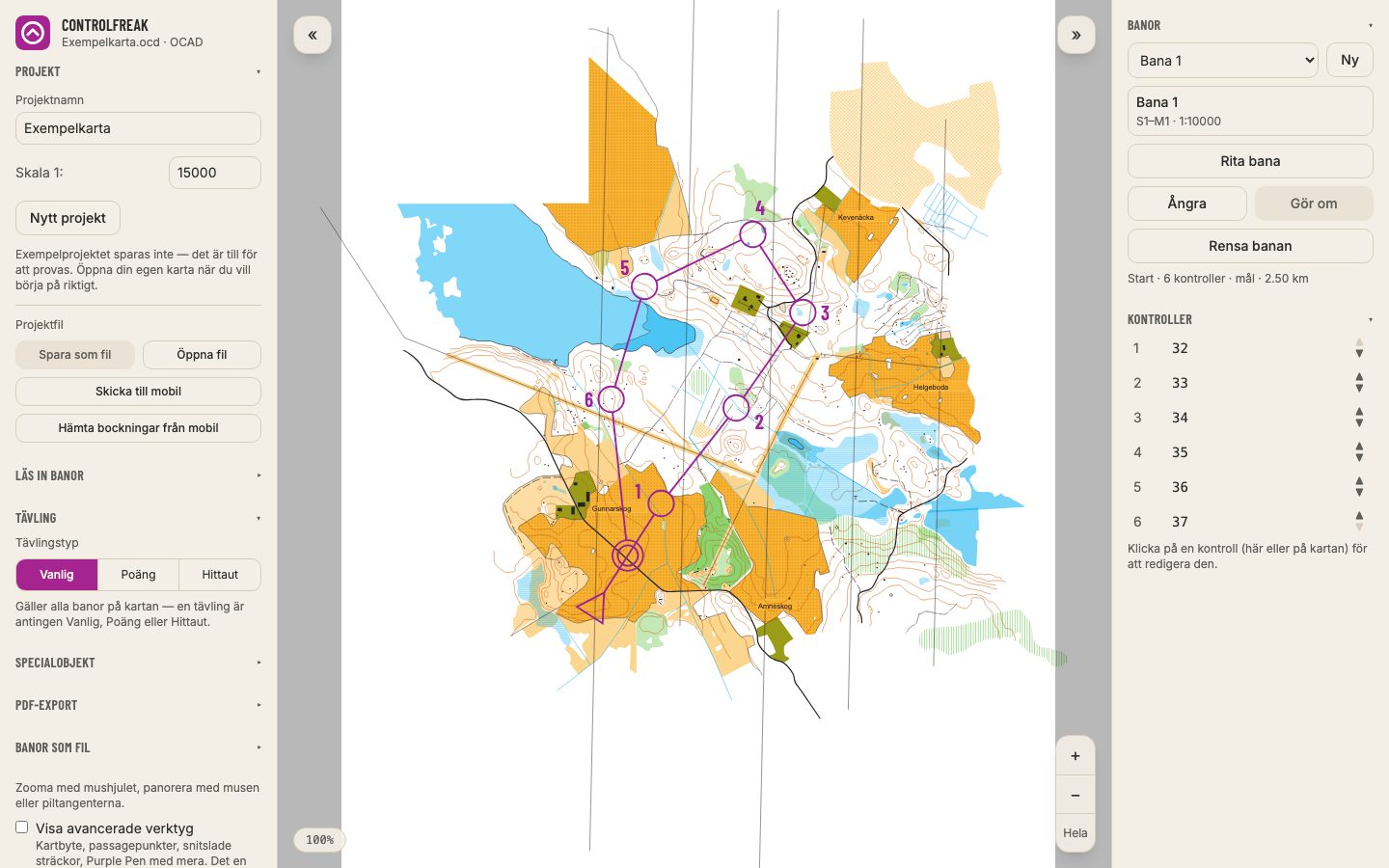
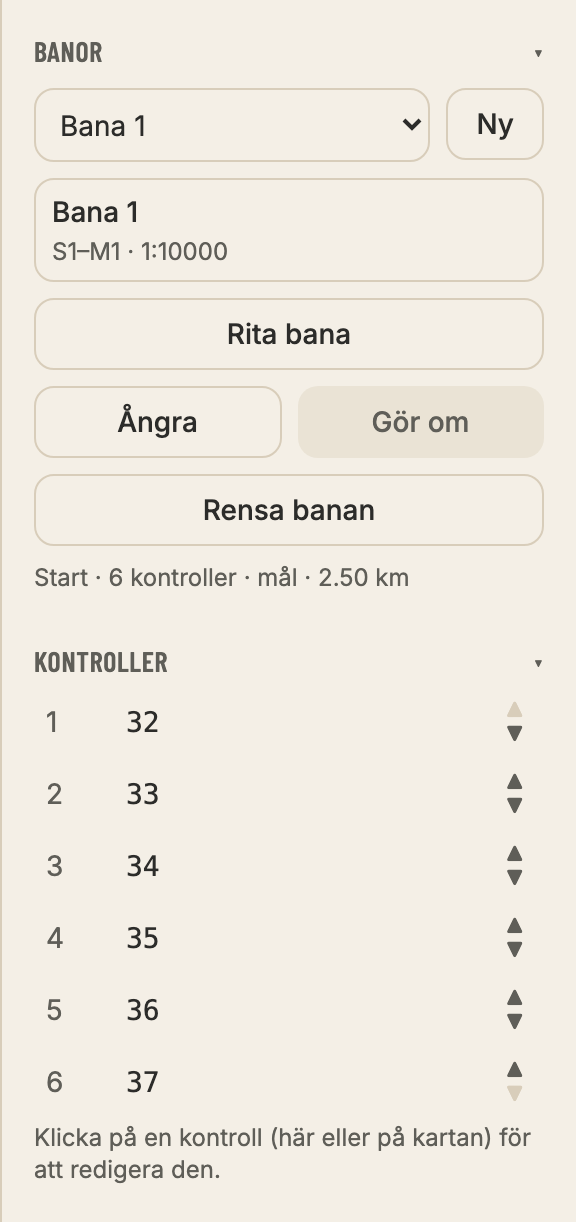
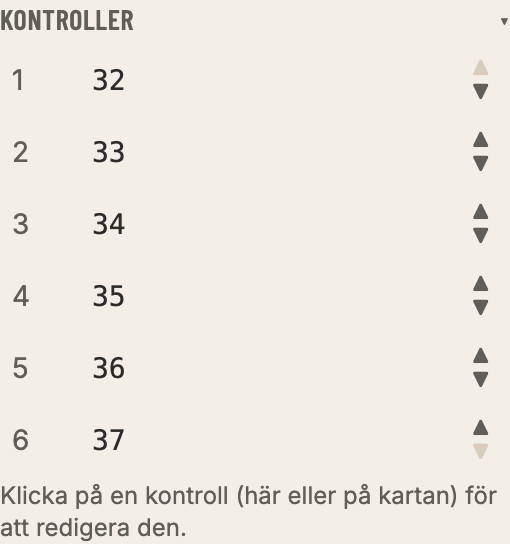
Under Kontroller står banans kontroller i ordning. Klicka på en rad — eller på kontrollen på kartan — för att redigera den.
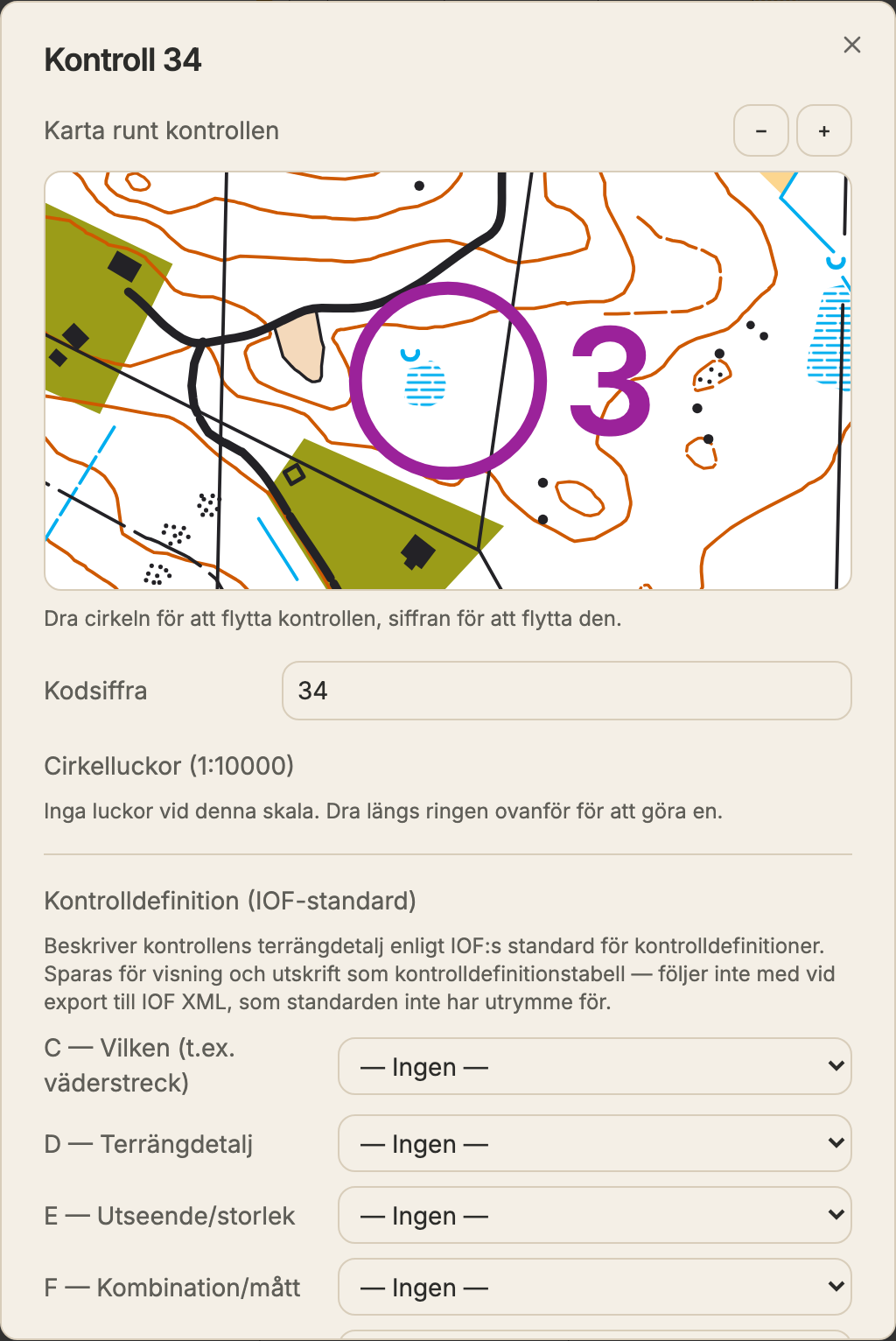
- Kodsiffra
- Koden på skärmen och i tidtagningen. Två kontroller med samma kod varnas för.
- Kontrolldefinition
- IOF:s symboler i kolumnerna C–H: vilken, terrängdetalj, utseende, mått, ytterligare detalj och särskild info. Skrivs ut som definitionstabell.
- Karta runt kontrollen
- En inzoomad bild där du drar cirkeln för att flytta kontrollen och siffran för att flytta numret.
- Siffer-placering
- Automatiskt som standard. Placera automatiskt tar tillbaka det automatiska läget.
- Ordning
- Pilarna på raden flyttar kontrollen upp eller ner i banan.
- Ta bort från banan
- Används kontrollen inte i någon annan bana försvinner den från kartan också.
- Med avancerade verktyg på kan du måla cirkelluckor genom att dra längs ringen i den inzoomade kartan.
- Kontrolldefinitionerna följer inte med i IOF XML — standarden har inte plats för dem — men de följer med till Purple Pen och i PDF:en.
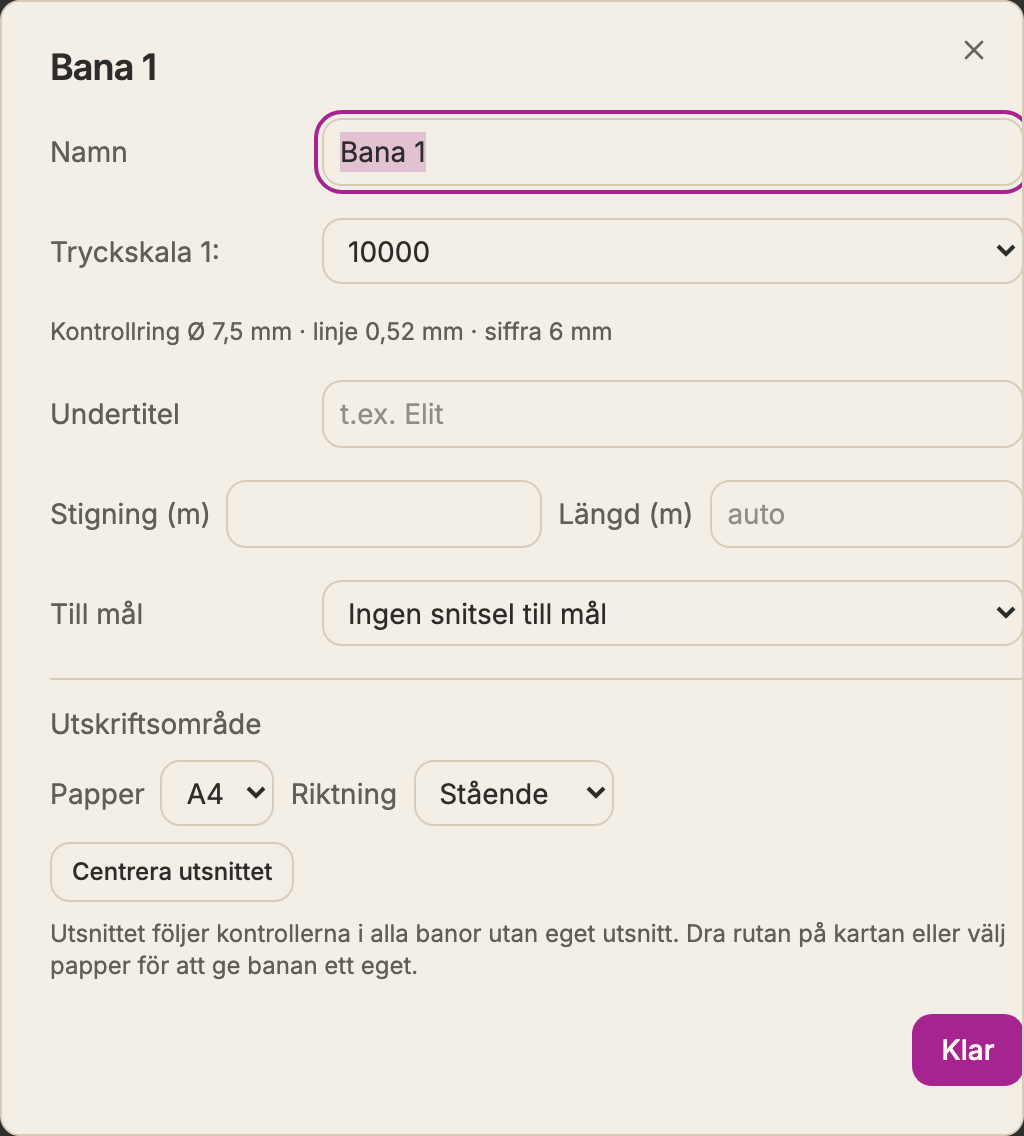
Klicka på banans namn i banpanelen för att öppna dess inställningar.
- Namn och undertitel
- Står på utskriften och i exporterna.
- Start och Mål
- Koderna för start och mål i IOF XML.
- Tryckskala
- Skalan banan skrivs ut i. Kan skilja sig från kartans, till exempel 1:7 500 för de yngsta.
- Längd och stigning
- Längden räknas ut av sig själv; skriv en egen om du vill.
- Märkning
- Sekvensnummer (1, 2, 3…), kodsiffra (32, 33…) eller båda (1-32, 2-33…). Avancerat.
- Till mål
- Ingen snitsel, snitsel till mål eller uppfångande snitsel.
- Utskriftsområde
- Papper, stående eller liggande, och var utsnittet ligger.
Med tävlingstypen Poäng eller Hittaut ritas inga sträckor, och kontrollerna får andra fält.
- Poäng
- Varje kontroll har ett poängvärde som visas i stället för numret. Banan får tidsgräns och poängavdrag per minut.
- Hittaut
- Checkpoints i fyra färger med ett kodord eller svar. De fyra färgbanorna exporteras med gemensam start och mål.
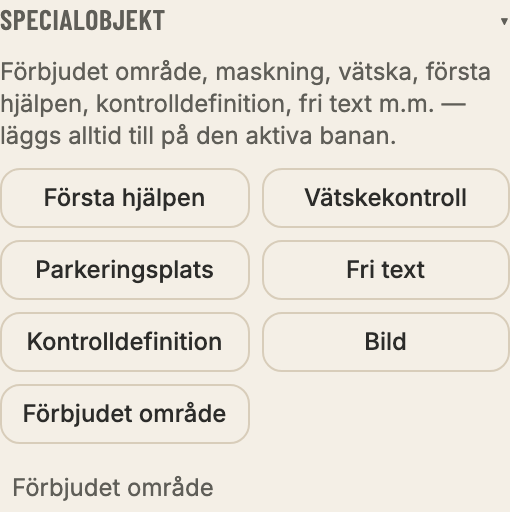
Det som ska tryckas på bankartan utöver banan: förbjudna områden, maskning, vätska, första hjälpen, fri text, bilder och mer. Objekten läggs alltid till på den aktiva banan.
- 1Fäll ut Specialobjekt och välj vad du vill lägga ut.
- 2En symbol läggs med ett klick. En linje får två klick, start och slut.
- 3En yta, som Förbjudet område, läggs hörn för hörn. Slut den genom att klicka på det första hörnet igen.
- 4Klicka på objektet för att ändra storlek, text eller form. Ändra form låter dig dra i hörnen.
- Maskning
- En vit yta som döljer kartan under, till exempel för en ny väg.
- Kontrolldefinition
- Definitionstabellen tryckt direkt på kartan.
- Bild
- PNG, JPEG eller SVG — till exempel klubbens märke.
- Utmärkning i terrängen
- Hur ett förbjudet områdes kant är utmärkt: ingen, hela vägen (snitsel) eller med avbrott. Kan väljas kant för kant. Avancerat.
- Med avancerade verktyg av visas bara de vanligaste sorterna. Slå på dem för resten.
Det de flesta banor klarar sig utan är dolt tills du slår på Visa avancerade verktyg längst ner i vänsterpanelen. Inställningen döljer bara — det en bana redan använder syns alltid.
- Placera tidsstart
- Tidsstarten och snitslingen fram till starttriangeln. Var kartan delas ut väljs i baninställningarna.
- Lägg passagepunkt
- En obligatorisk passage, till exempel en öppning i ett staket eller en bro. Följer banans riktning.
- Böj sträckor
- Dra i en sträcka för att böja den runt något.
- Sträckluckor
- Dra längs en sträcka för att göra ett avbrott, så att den inte skymmer en detalj.
- Snitsel på sträckan hit
- I kontrollens dialog: hela sträckan, början eller slutet snitslad.
- Kartbyte och kartvändning
- Banan delas vid en kontroll. Varje del skrivs ut för sig; vid kartvändning på var sin sida av pappret.
En bana kan delas i grenar som går ihop igen. Varje väg genom grenarna blir en variant som skrivs ut för sig.
- 1Kryssa i Tillåt gaffling under Tävling (avancerat).
- 2Öppna kontrollen där banan ska delas och tryck Gaffla banan efter kontrollen.
- 3Välj en gren i kontrollistan och rita i den. Fler grenar och Färre grenar ändrar antalet.
- 4Välj en Variant under banan för att se, mäta och skriva ut den som löparen får den.
- Rita alltid i Alla varianter. En enskild variant är till för att granska och skriva ut.
Ut ur appen
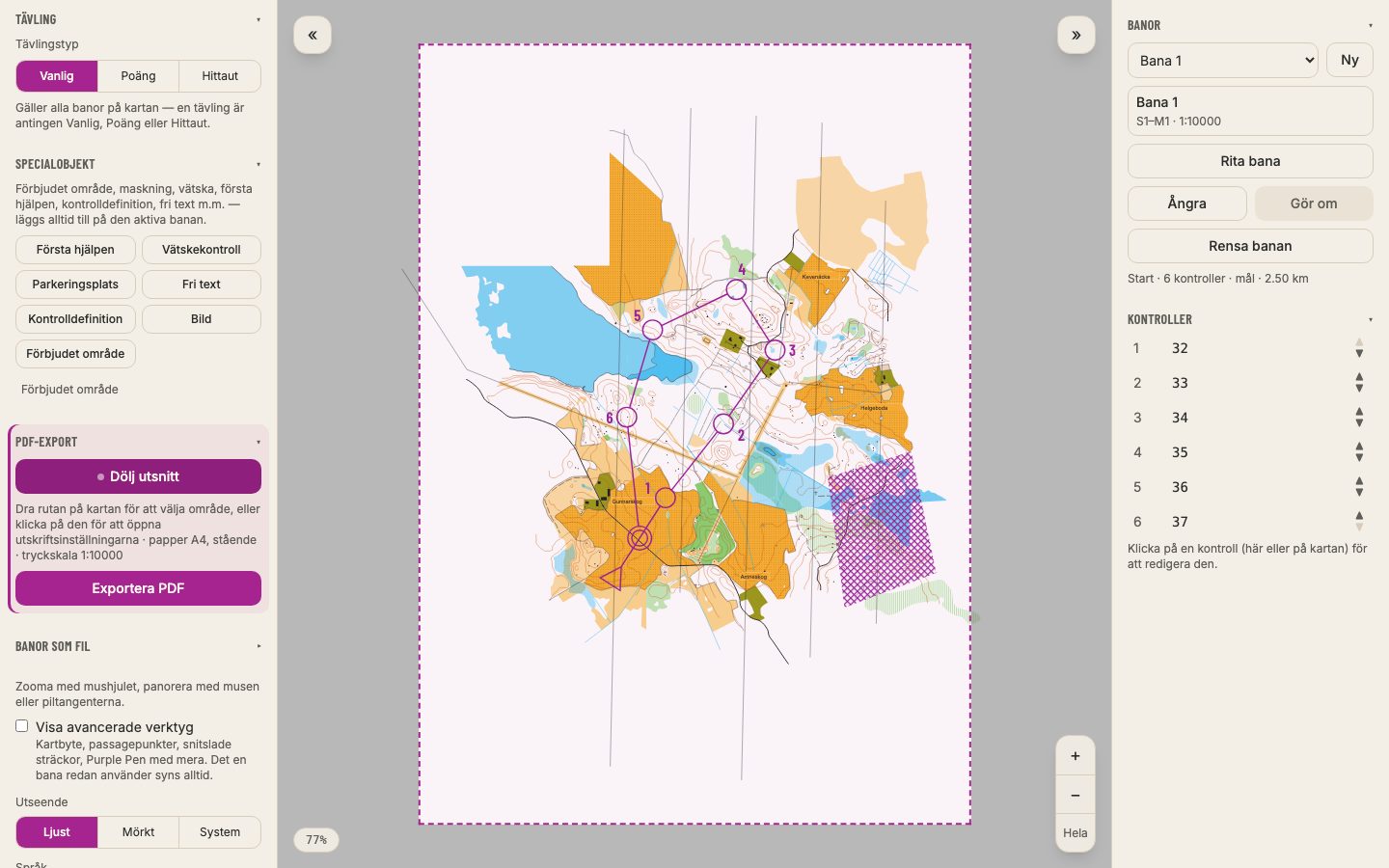
Bankartan exporteras som PDF i rätt tryckskala, med kontrolldefinitionerna som en egen sida.
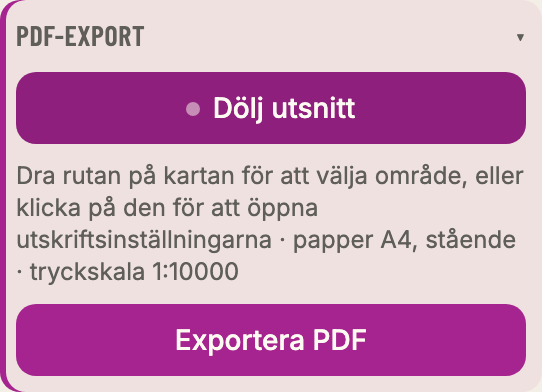
- 1Fäll ut PDF-export och tryck Visa PDF-utsnitt.
- 2Dra rutan på kartan dit banan ligger. Klicka på rutan för papper och riktning.
- 3Tryck Exportera PDF.
- Anpassa automatiskt
- Utsnittet följer kontrollerna i alla banor som inte har ett eget.
- Upplösning
- Utkast (150 dpi), vanlig utskrift (300 dpi) eller tryckkvalitet (600 dpi). Avancerat.
- Kartbyten och varianter
- Välj en del eller en variant under banan för att skriva ut just den kartan.
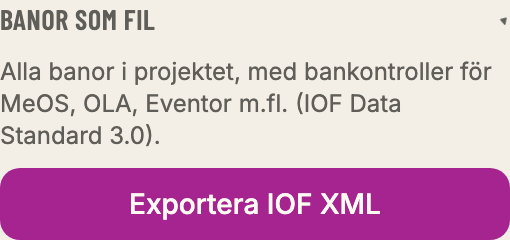
Banorna kan föras över till andra program. Alla banor i projektet följer med.
- Exportera IOF XML
- För tidtagning och anmälan — MeOS, OLA, Eventor med flera (IOF Data Standard 3.0).
- Exportera till Purple Pen
- En .ppen-fil med kontroller, koder och kontrolldefinitioner, för det sista arbetet i Purple Pen. Avancerat.
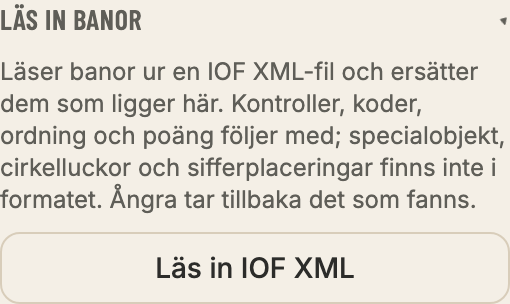
- Läs in IOF XML
- Ersätter banorna i projektet med dem i filen. Kartan blir kvar, och ångra tar tillbaka det som fanns.
- Specialobjekt, cirkelluckor och sifferplaceringar finns inte i IOF XML och följer inte med åt något håll.
- Två punkter med samma kod på olika ställen stoppar exporten. Ge dem olika koder.
Utsättning
Kartan och banorna följer med ut i skogen i telefonen. Överföringen går direkt mellan datorn och telefonen, krypterad, och ingenting laddas upp.
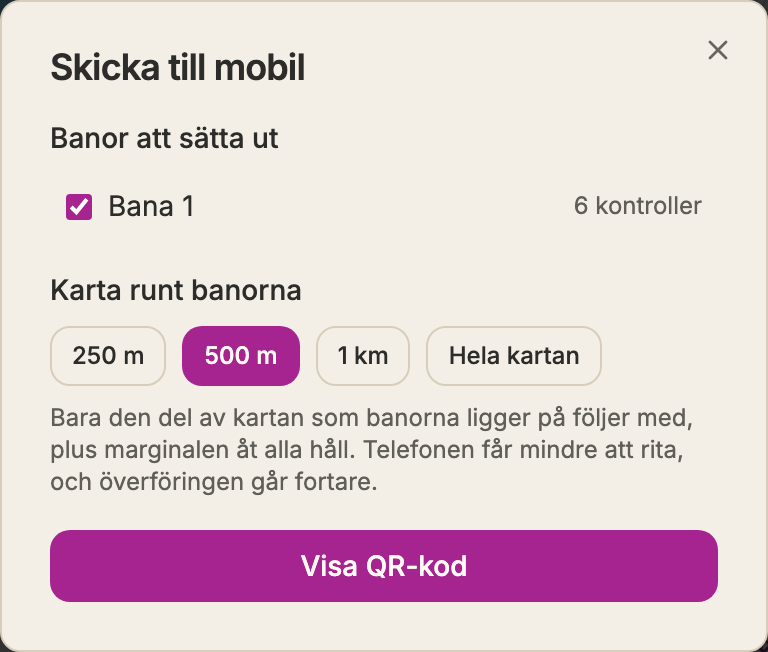
- 1Tryck Skicka till mobil i projektpanelen.
- 2Välj vilka banor som ska sättas ut och hur mycket karta runt dem som ska följa med.
- 3Tryck Visa QR-kod och skanna koden med telefonens kamera.
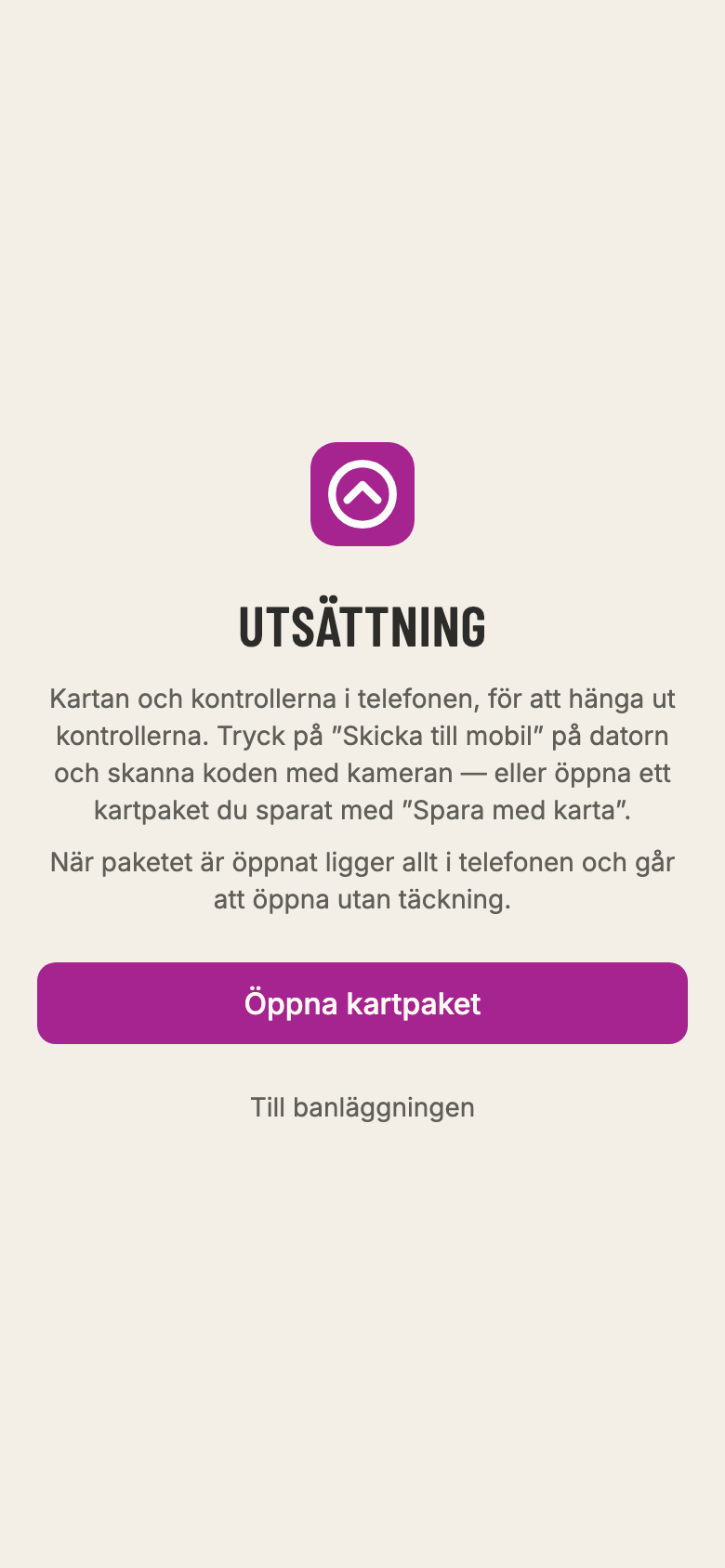
- 4Telefonen öppnar utsättningsläget med kartan. Den finns sedan kvar där, också utan täckning.
- Når datorn och telefonen inte varandra — det händer på hotell- och gästnät — kan du välja Skicka via Cloudflare. Kartan går då krypterad genom deras server och sparas inte där.
- Det går också att trycka Spara med karta och skicka filen med AirDrop eller mejl. Öppna den på controlfreak.se/utsattning.
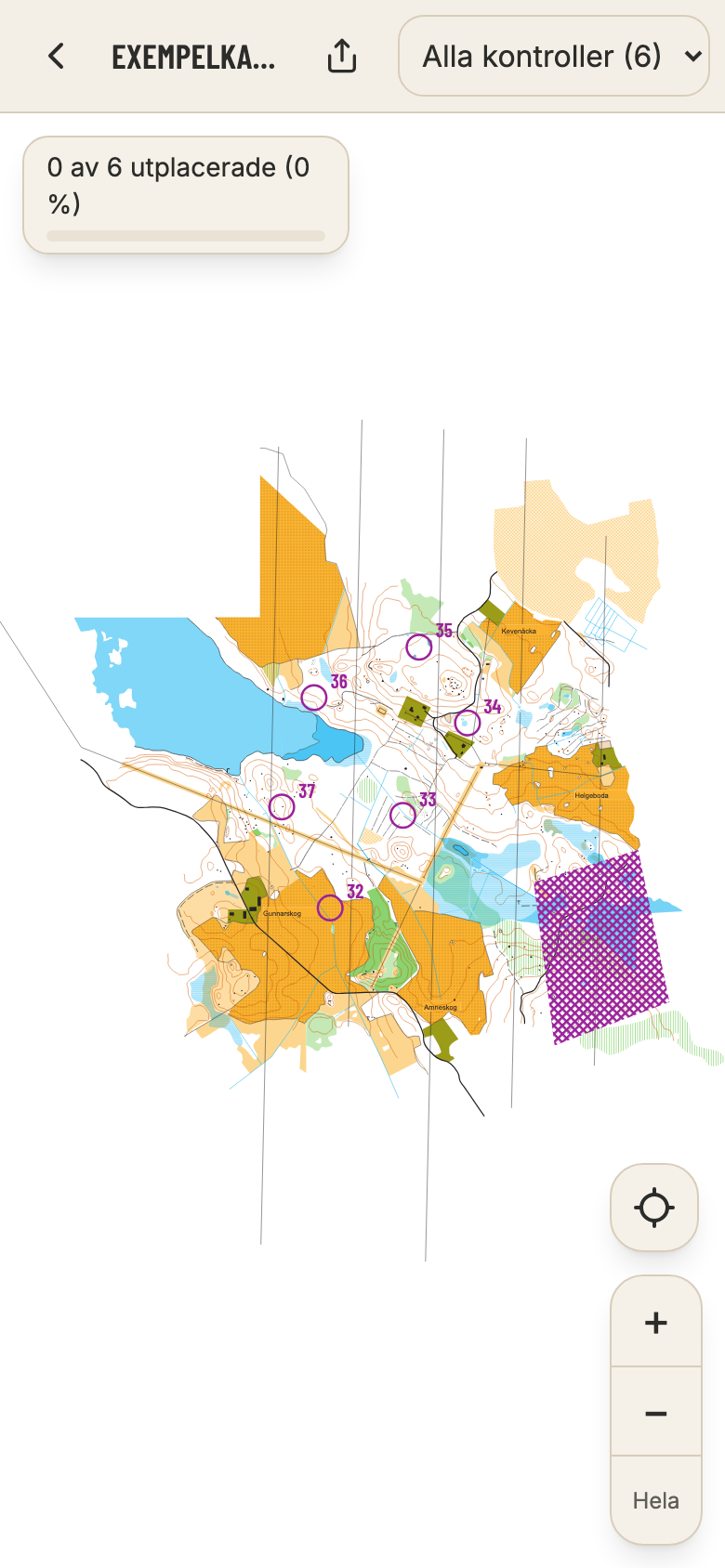
På controlfreak.se/utsattning visas kartan med kontrollerna i telefonen. Där bockar du av det som är gjort medan du går.
- Visa
- Alla kontroller eller en bana i taget.
- Visa min position
- Din GPS-position på kartan. Tryck igen för att kartan ska följa med. Kräver en OCAD- eller Mapper-karta med koordinatsystem.
- Tryck på en kontroll
- Bocka i Utplacerad och de egna fälten, och skriv en anteckning — till exempel var skärmen hänger.
- Framstegsraden
- Hur många som är kvar. Tryck på den för att välja vilken bock den räknar.
- Öppnades länken i en apps egen webbläsare, till exempel Messengers, fungerar inte GPS:en. Öppna sidan i Safari eller Chrome.
- Inomhus når GPS-signalen sällan fram. Gå ut under bar himmel.
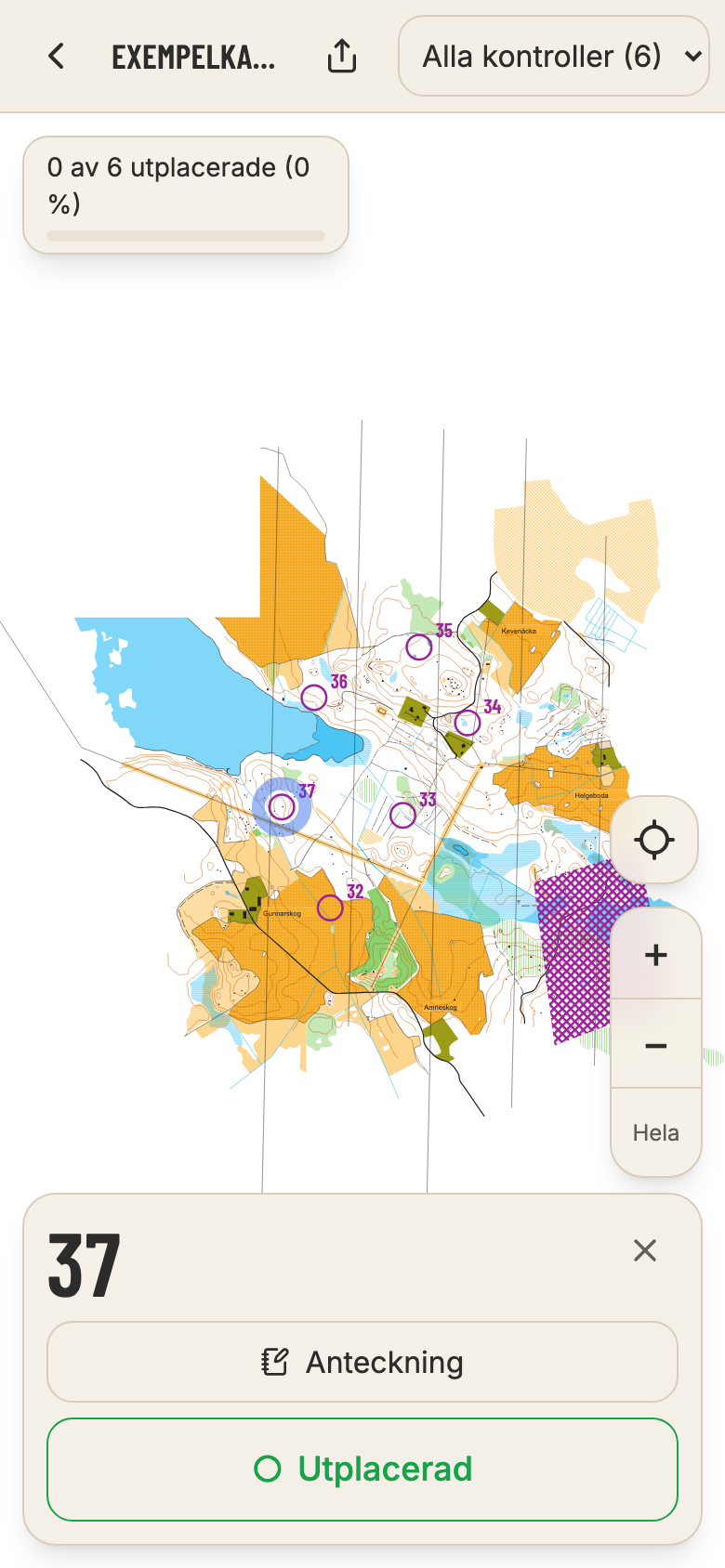
Det som bockats i telefonen kan hämtas tillbaka till datorn, så att du ser vilka kontroller som är utplacerade.
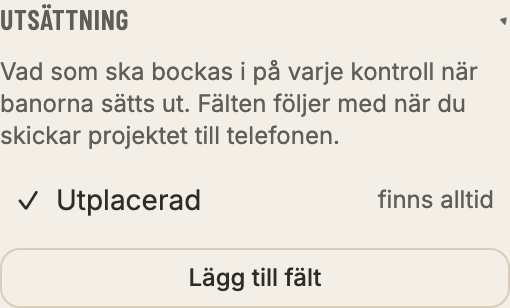
- 1Lägg till egna fält under Utsättning i vänsterpanelen innan du skickar till telefonen, till exempel Snitslad eller Stämplare kontrollerad (avancerat). Utplacerad finns alltid.
- 2Tillbaka vid datorn: tryck Hämta bockningar från mobil och skanna koden med telefonen.
- 3Bockningarna slås ihop med dem som redan finns, så det går bra att hämta från flera telefoner, en i taget.
- Det går också som fil: tryck Skicka bockningar i telefonen och öppna filen på datorn med Öppna fil.
- Visa de som återstår listar koderna som inte är utplacerade än.
För inbjudna banläggare: lägg upp paketet krypterat och skicka en länk till utsättarna. Datorn behöver inte vara igång när de öppnar den.
- 1Logga in på controlfreak.se/konto med länken i inbjudan.
- 2Tryck Skicka till mobil och sedan Dela länk. Välj hur länge länken ska gälla.
- 3Skicka länken. Utsättarnas bockningar hämtas med Hämta bockningar i projektpanelen.
- Kartan och banorna krypteras i din webbläsare och nyckeln finns bara i länken — servern kan inte läsa dem. Allt raderas när länken gått ut eller med Återkalla.
Övrigt
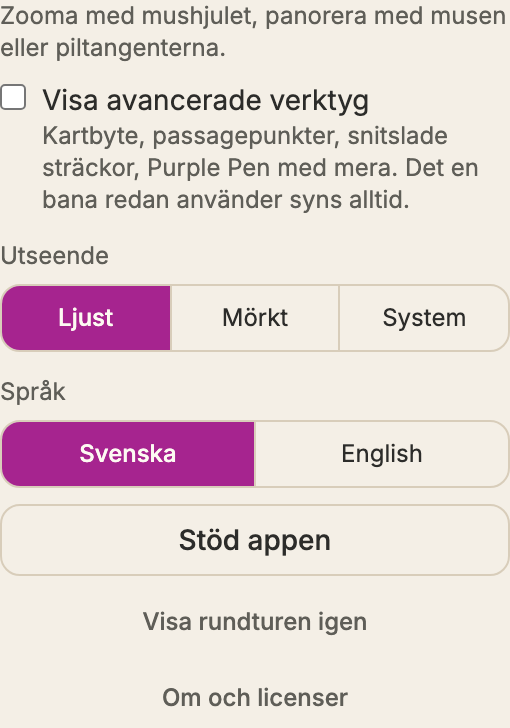
Längst ner i vänsterpanelen finns inställningarna för hela appen.
- Visa avancerade verktyg
- Se Avancerade verktyg ovan.
- Utseende
- Ljust, mörkt eller som datorn.
- Språk
- Svenska eller engelska.
- Visa rundturen igen
- Går igenom appen del för del på exempelkartan.
Det som oftast undras över.
- Laddas kartan upp?
- Nej. Kartan och banorna stannar i webbläsaren. Bara om du själv väljer Dela länk eller Skicka via Cloudflare går de genom en server, och då krypterade.
- Appen säger att det är fel karta
- Projektet känner igen kartan på innehållet. Välj filen som står i meddelandet, eller Ladda om kartan om den ritats om.
- Arbetet kunde inte sparas
- Webbläsarens lagring är full eller blockerad, till exempel i privat läge. Spara projektet som fil.
- Ringarna blir för stora eller små
- Kontrollera kartans skala, banans tryckskala och kartnormen. Ringens storlek följer normen och tryckskalan.
- Min position syns inte
- Kartan måste ha ett koordinatsystem, webbläsaren måste få använda platsen, och sidan ska vara öppnad i Safari eller Chrome — inte i en apps egen webbläsare.
Vill du se appen del för del? Tryck Visa en rundtur på appens startsida.